
Desktop-Client
Ihre Cloud direkt
im Dateimanager.
Der Desktop-Client hält einen Ordner auf Ihrem Rechner und Ihre ownCloud.online dauerhaft synchron. Sie speichern eine Datei lokal – Sekunden später liegt sie in der Cloud und auf allen anderen Geräten.
Version
6.0.3.18040
Betriebssysteme
Windows, macOS, Linux
Downloadgröße
38–73 MB
Preis
Kostenlos – im Abo enthalten
Installieren und verbinden
- Laden Sie das Installationsprogramm für Ihr Betriebssystem herunter und starten Sie es. Der Assistent führt Sie durch die Installation und startet den Client anschließend.
- Geben Sie die vollständige Adresse Ihrer Cloud ein, zum Beispiel
https://ihrefirma.owncloud.online. - Melden Sie sich mit Benutzername und Passwort an. Bei aktiver Zwei-Faktor-Authentifizierung fordern Sie zuvor in der Weboberfläche ein App-Passwort an und verwenden dieses.
- Legen Sie fest, ob Ihre komplette Cloud oder nur einzelne Ordner synchronisiert werden – und wählen Sie den lokalen Ordner. Das Wolkensymbol in der Menüleiste bzw. im Infobereich zeigt danach jederzeit den Status.
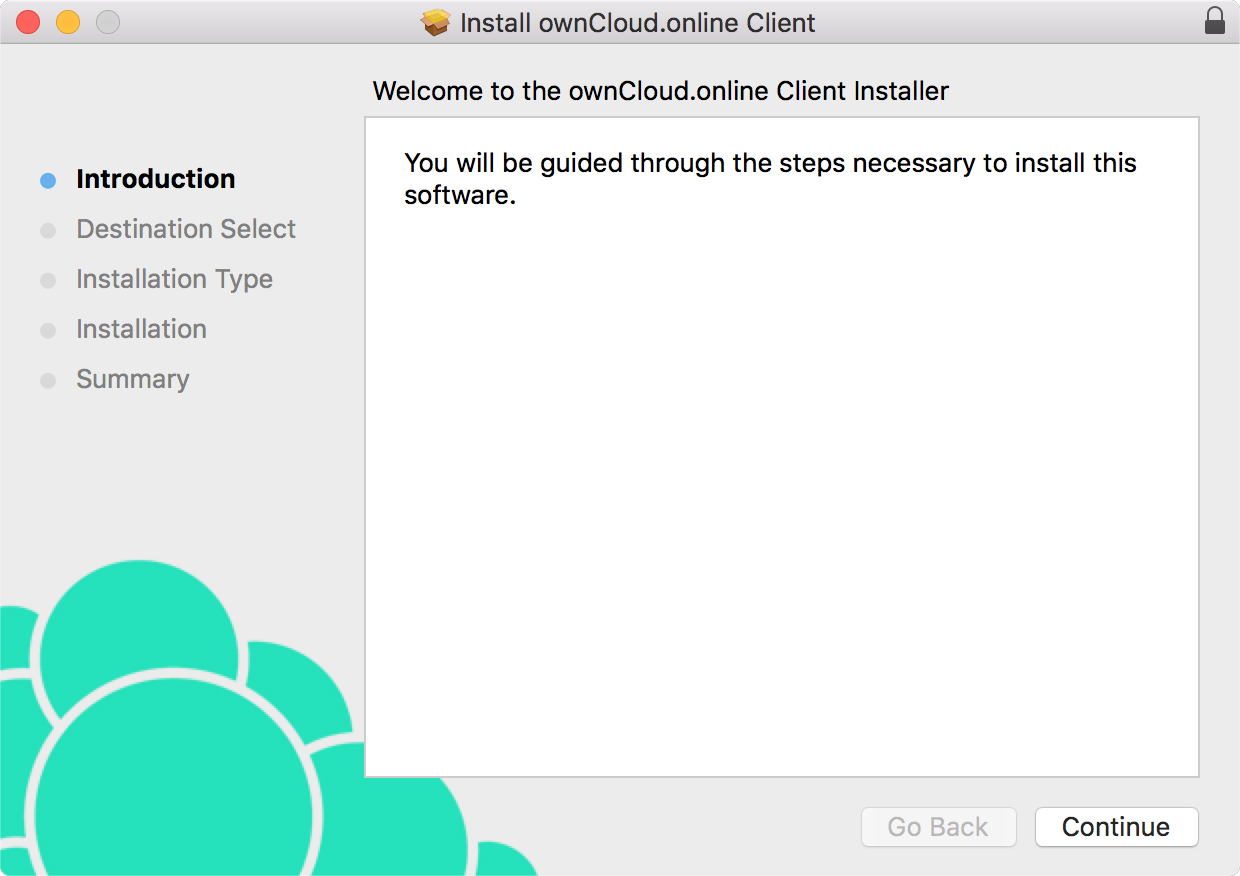
1
Der Assistent führt Sie durch die Einrichtung. Unter Windows bestätigen Sie ggf. die Installation.
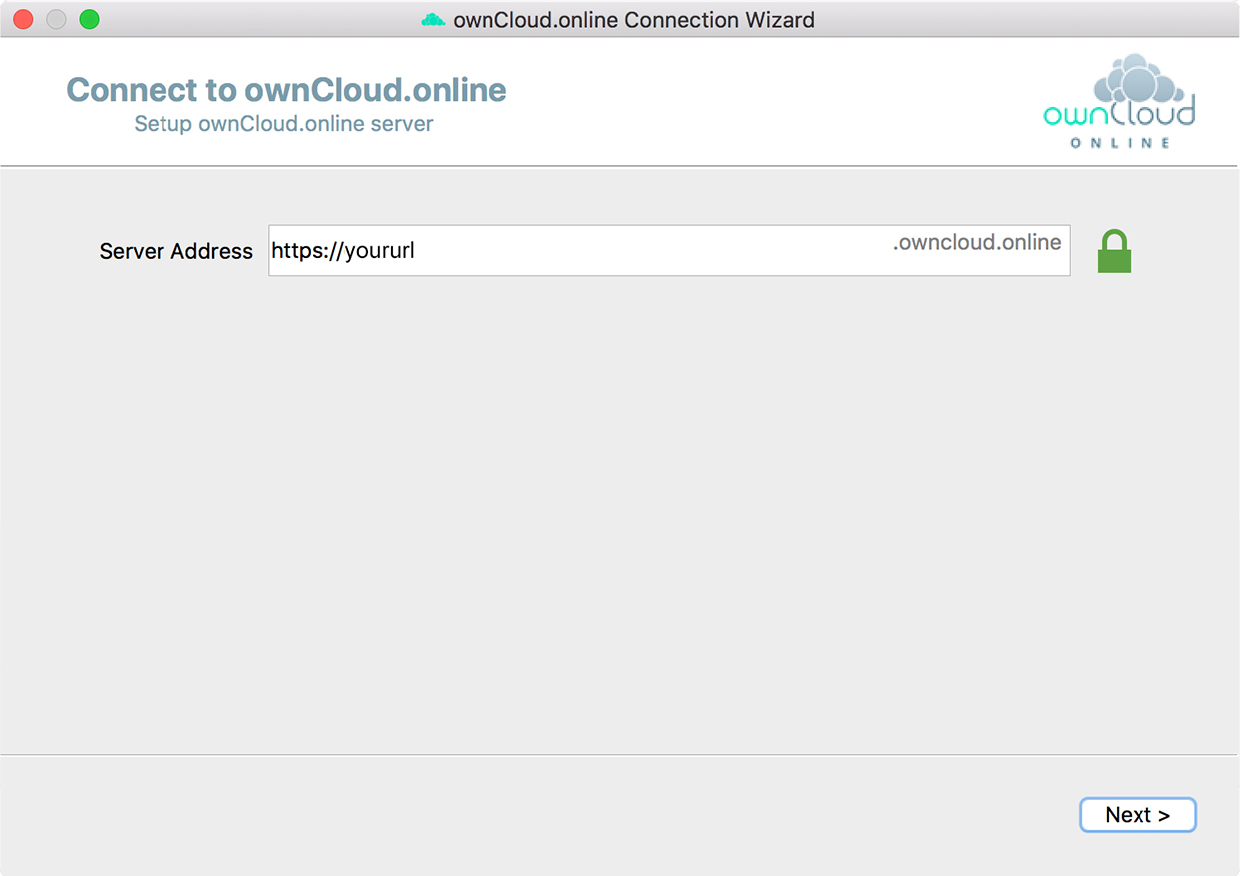
2
Geben Sie die Adresse Ihrer Cloud ein. Der Client prüft die Verbindung, bevor er weitergeht.
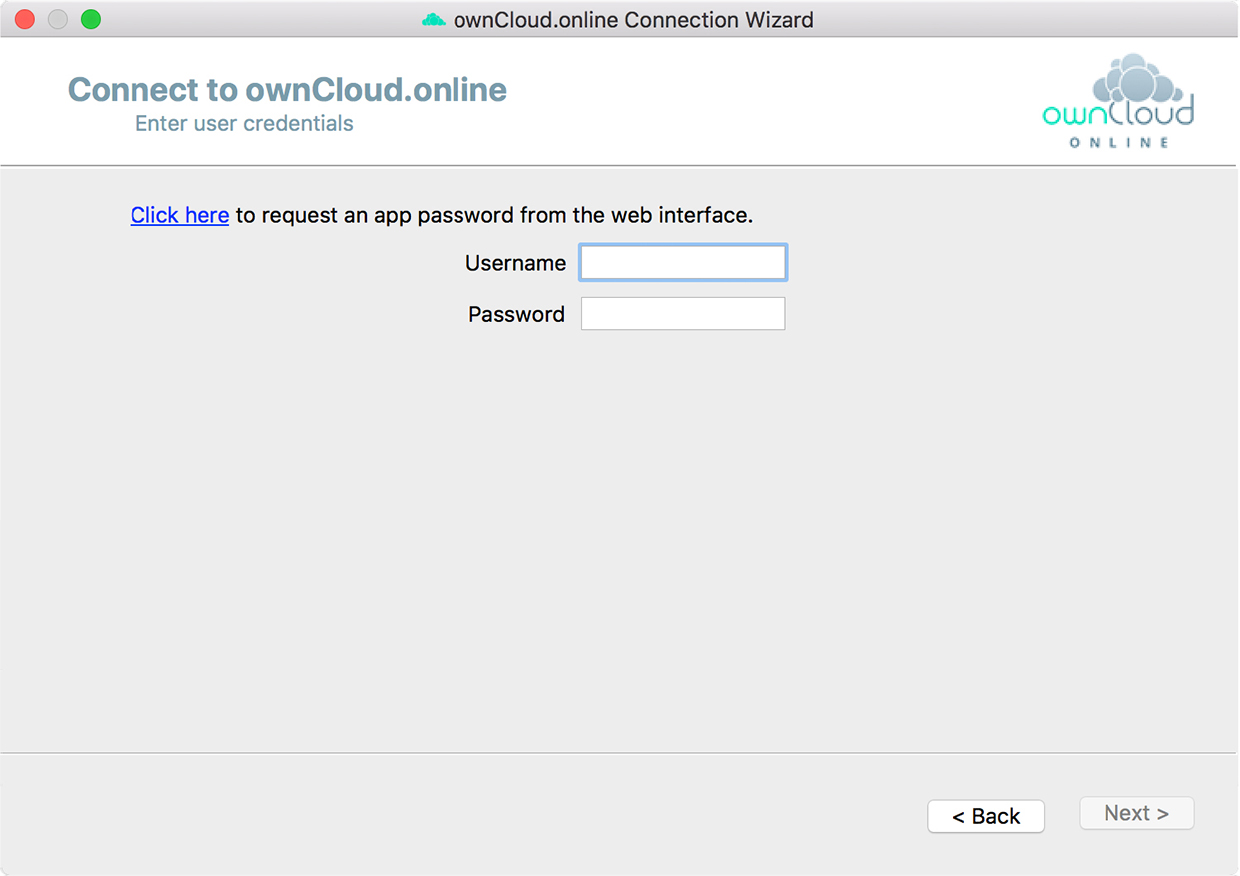
3
Melden Sie sich mit Ihren Zugangsdaten an – bei Zwei-Faktor-Authentifizierung mit einem App-Passwort.
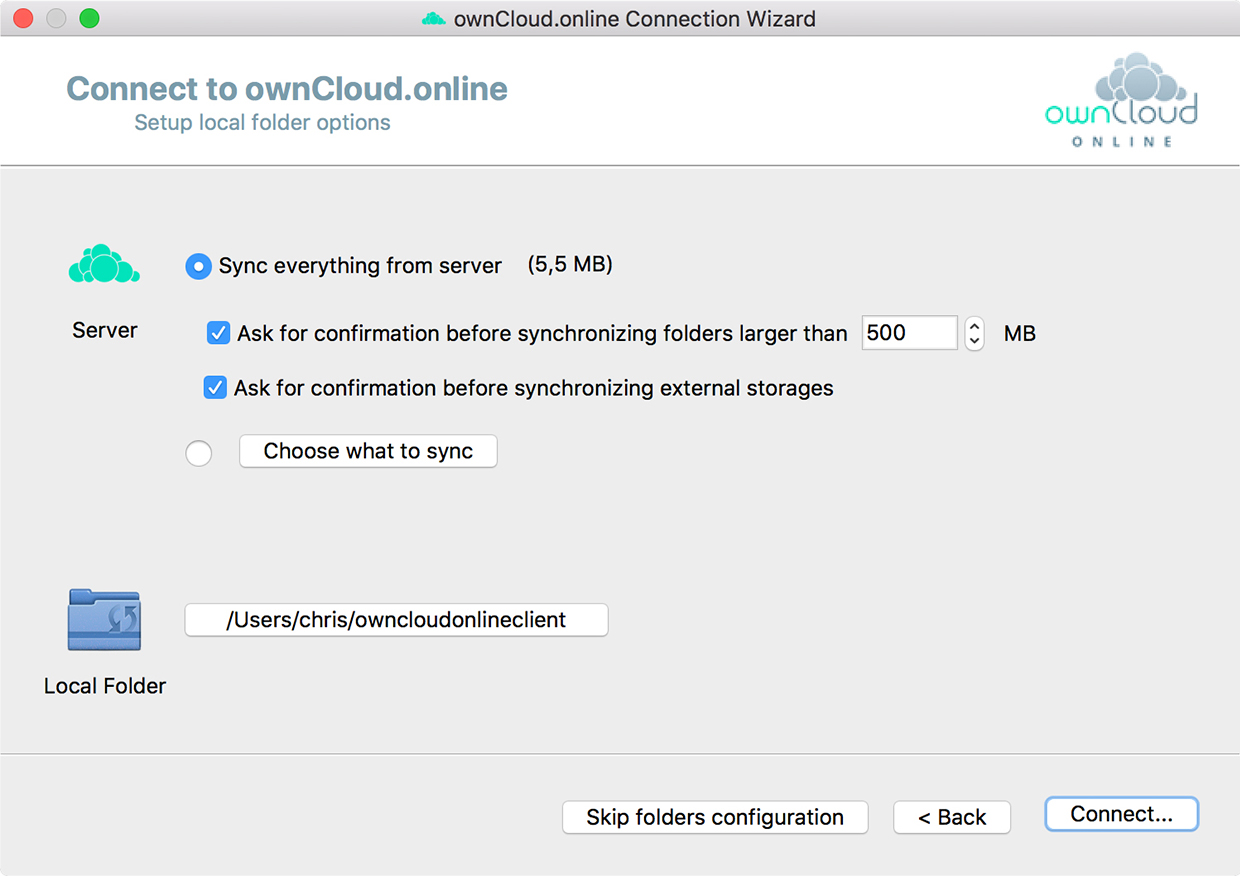
4
Entscheiden Sie, was synchronisiert wird und wo es auf Ihrem Rechner landet.
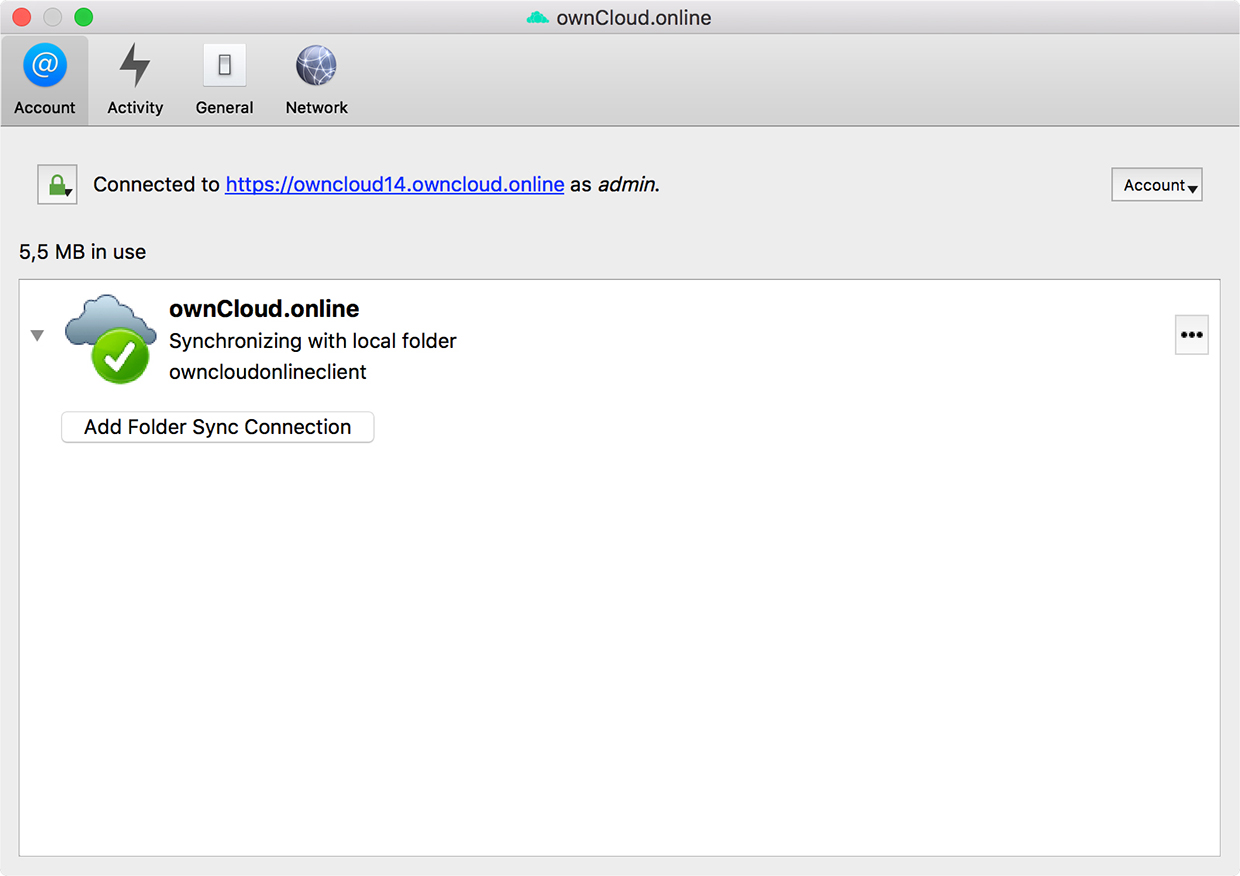
5
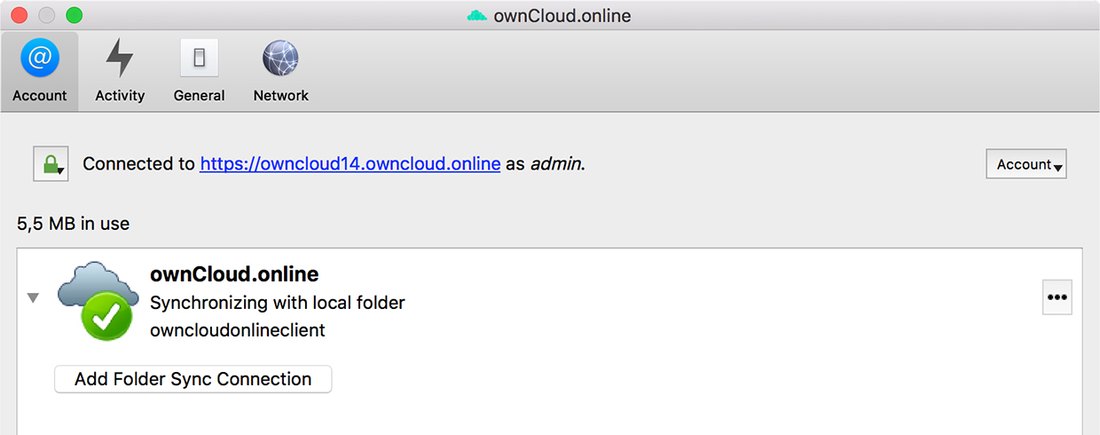
Der Client beginnt zu synchronisieren. Ein grüner Haken bedeutet: alles aktuell.
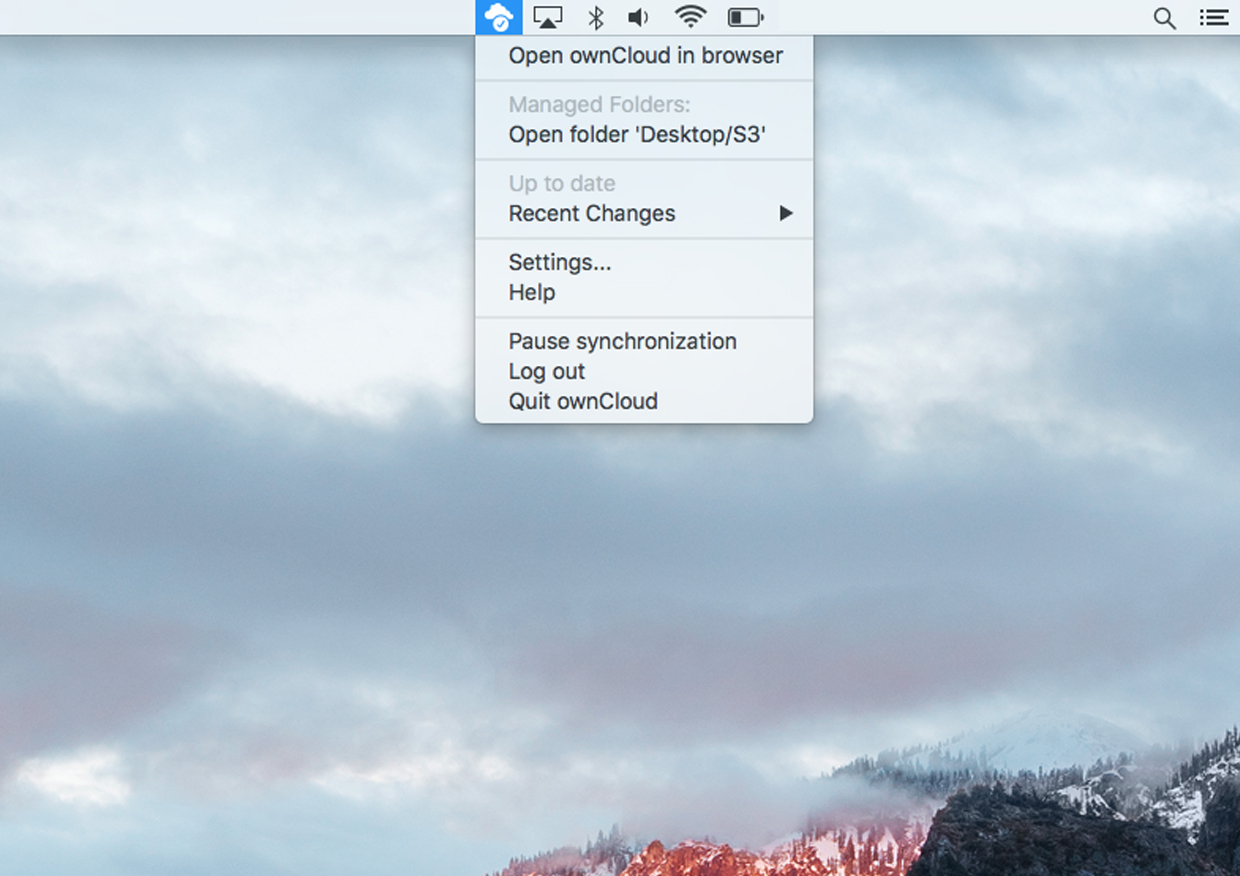
6
Das Wolkensymbol zeigt jederzeit den Status und bietet schnellen Zugriff.
Was der Client kann
Immer synchron
Änderungen wandern automatisch in beide Richtungen. Sie arbeiten in Ihrem gewohnten Dateimanager, den Rest übernimmt der Client.
Nur synchronisieren, was Sie brauchen
Wählen Sie einzelne Ordner statt der ganzen Cloud – praktisch auf Geräten mit wenig Speicher.
Virtuelle Dateien
Dateien erscheinen im Dateimanager, ohne Speicherplatz zu belegen, und werden erst beim Öffnen geladen.
In Cloud Office öffnen
Dokumente lassen sich direkt aus dem Dateimanager im browserbasierten Office öffnen – ohne lokale Software.
Konflikte werden sauber gelöst
Wurde eine Datei an zwei Stellen gleichzeitig geändert, behält der Client beide Fassungen statt eine stillschweigend zu überschreiben.
Rollout für IT-Teams
Für die Verteilung per Gruppenrichtlinie steht ein eigenes MSI-Paket bereit – Sie müssen nicht an jeden Arbeitsplatz.
Alle Download-Varianten
| Plattform | Datei | Größe |
|---|---|---|
| Windows 10 / 11 (64 Bit) | ownCloud-6.0.3.18040.x64.msi | 37,6 MB |
| Windows – Verteilung per GPO | ownCloud-6.0.3.18040.x64.GPO.msi | 37,2 MB |
| macOS – Apple Silicon (M1 und neuer) | ownCloud-6.0.3.18040-arm64.pkg | 44,4 MB |
| macOS – Intel | ownCloud-6.0.3.18040-x86_64.pkg | 48,0 MB |
| Linux | ownCloud-6.0.3.18040-x86_64-Linux | 72,7 MB |
Gut zu wissen
Welche Adresse gebe ich als Server ein?
Die vollständige Adresse Ihrer Cloud inklusive https:// – zum Beispiel https://ihrefirma.owncloud.online. Sie steht in der Willkommens-E-Mail, die Sie direkt nach der Bestellung erhalten haben.
Ich nutze Zwei-Faktor-Authentifizierung. Wie melde ich mich an?
Ihr normales Passwort funktioniert im Desktop-Client nicht. Legen Sie in der Weboberfläche unter Einstellungen → Sicherheit ein App-Passwort an und geben Sie dieses im Client ein.
Aktualisiert sich der Client selbst?
Ja. Der Client prüft selbstständig auf neue Versionen und installiert sie. Sie können die aktuelle Version hier aber auch jederzeit herunterladen.
Kann ich mehrere Konten verbinden?
Ja. Sie können im Client mehrere Konten hinzufügen und jedes in einen eigenen lokalen Ordner synchronisieren.
Auch verfügbar für
Sie kommen nicht weiter?
Unser Support-Team sitzt in Deutschland und antwortet auf Deutsch und Englisch – meist innerhalb weniger Stunden.

Ihr persönlicher Ansprechpartner
Stefan Noack