
iOS & iPadOS
Ihre Cloud auf
iPhone und iPad.
Dokumente unterwegs öffnen, mit wenigen Tipps teilen und die wichtigen Dateien offline dabeihaben – mit demselben Schutz wie am Schreibtisch.

App
ownCloud Online (ownCloud GmbH)
Version
12.6.1
Voraussetzung
iOS / iPadOS 15.4 oder neuer
Downloadgröße
68,9 MB
Sprachen
21, darunter Deutsch und Englisch
Preis
Kostenlos – Abo erforderlich
Installieren Sie bitte ownCloud Online von ownCloud GmbH. Das ist die App für gehostete Clouds wie Ihre. Die ähnlich benannte Community-App ist für selbst betriebene Server gedacht und funktioniert hier nicht.
Einrichten
- Installieren Sie ownCloud Online aus dem App Store.
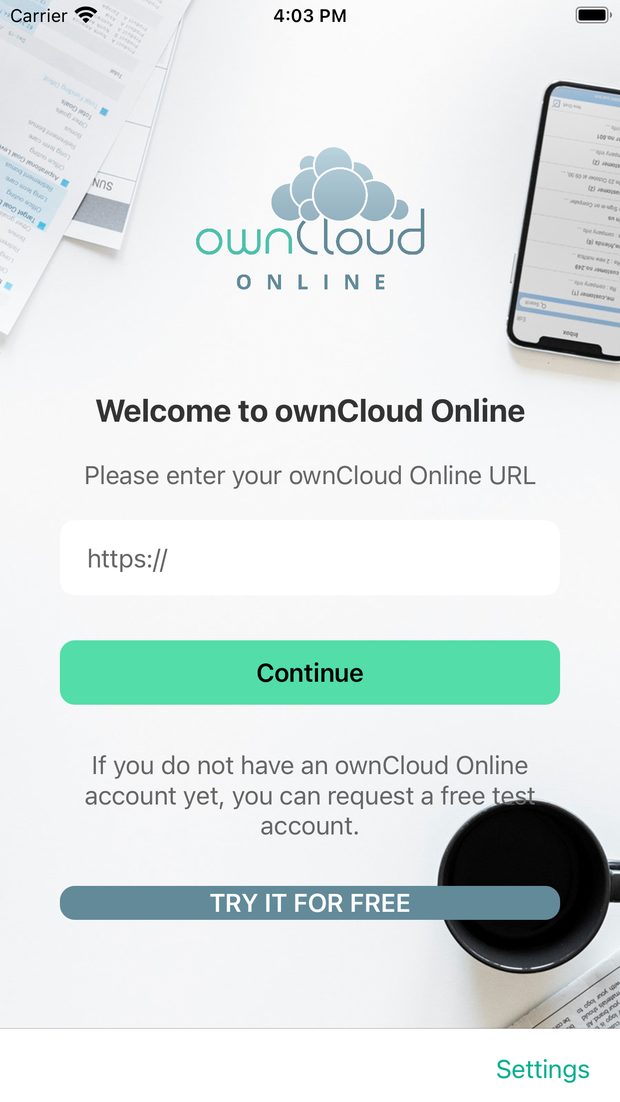
- Geben Sie die Adresse Ihrer Cloud ein, zum Beispiel
https://ihrefirma.owncloud.online. - Melden Sie sich mit Benutzername und Passwort an – bei Zwei-Faktor-Authentifizierung mit einem App-Passwort. Die Dateiansicht öffnet sich, Sie sind verbunden.
Was die App kann
Alle Ihre Dateien
Ordner durchsuchen, im Konto suchen und beliebig sortieren – mit Vorschauen für Bilder und Dokumente.
Teilen mit wenigen Tipps
Dateien mit Kolleginnen und Kollegen teilen oder einen öffentlichen Link erzeugen, direkt aus der Dateiliste.
Offline verfügbar
Dateien und Ordner als offline verfügbar markieren und ohne Verbindung öffnen – im Zug oder im Flugzeug.
Schnellzugriff
Zuletzt benutzt, Favoriten, Offline-Dateien und Freigaben, dazu Filter nach Typ: PDF, Dokumente, Bilder, Videos und Audio.
Dokumente direkt lesen
PDFs öffnen sich in der App mit Seitenübersicht – Sie müssen sich nicht durch 70 Seiten scrollen.
Arbeitet mit der Dateien-App
Ihre Cloud erscheint in der iOS-Dateien-App, sodass auch andere Apps dort öffnen und speichern können.
Auf dem Gerät gesichert
Ein zusätzlicher Code schützt die App, und ungenutzte lokale Kopien lassen sich automatisch löschen.
Für das iPad gemacht
Auf dem iPad öffnen Sie zwei Fenster nebeneinander und ziehen Dateien zwischen ihnen hin und her.
So sieht es aus
Startbildschirm: Adresse der Cloud eingeben
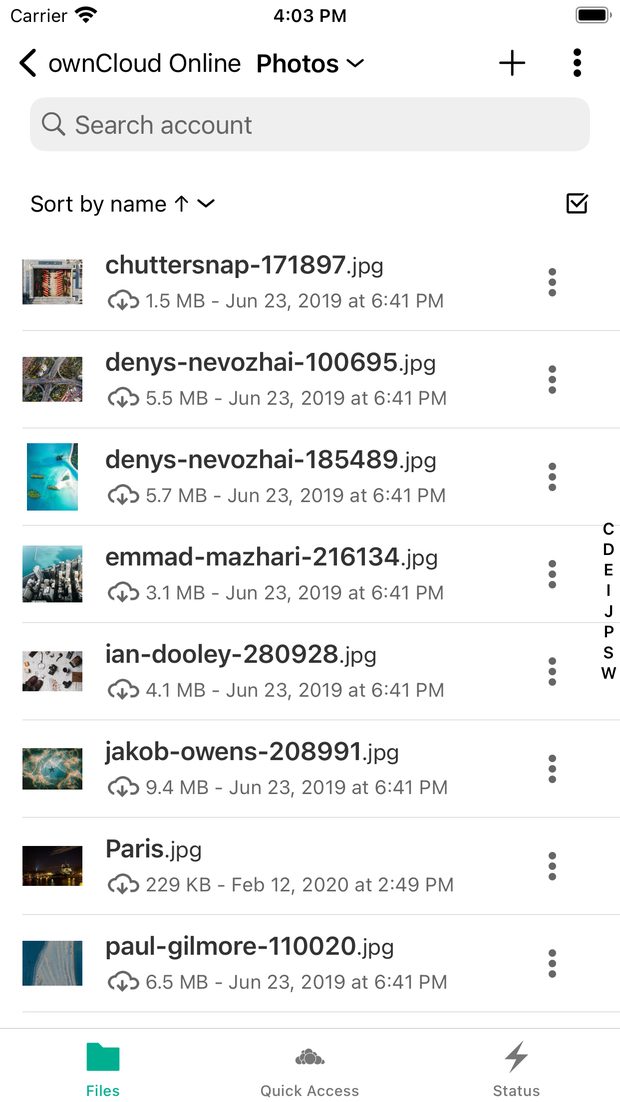
Ihre Dateien mit Vorschau
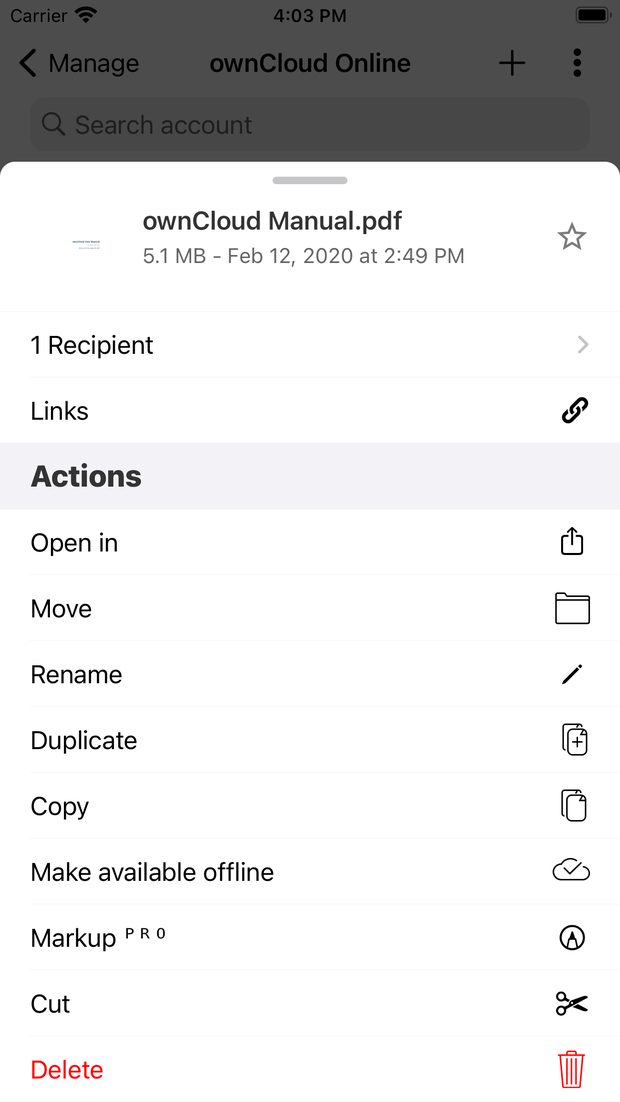
Aktionen für eine Datei
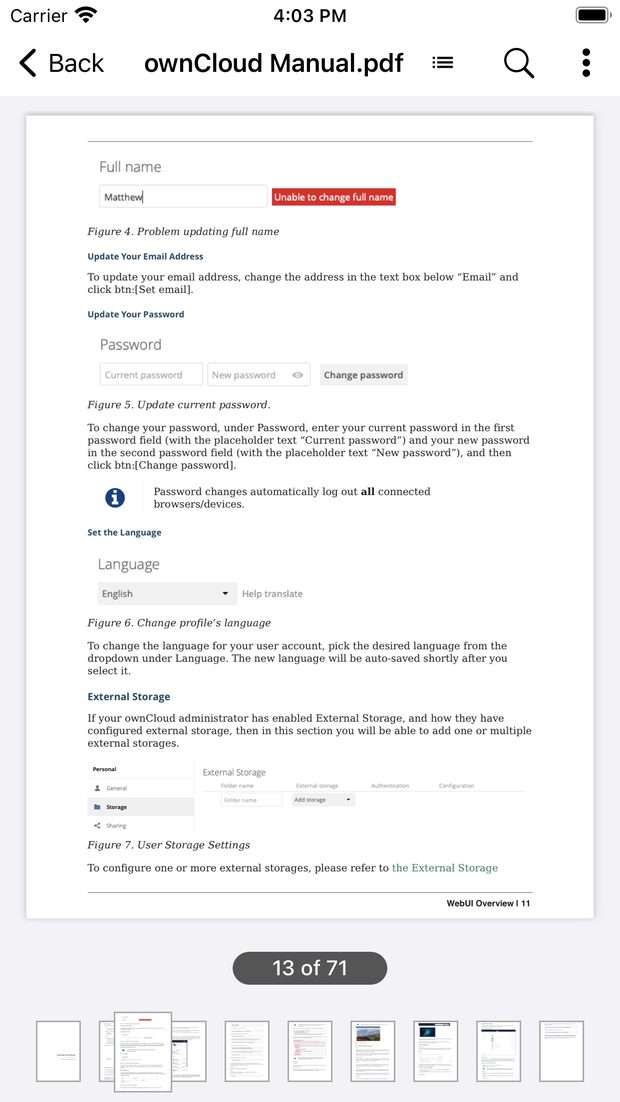
PDFs mit Seitenübersicht
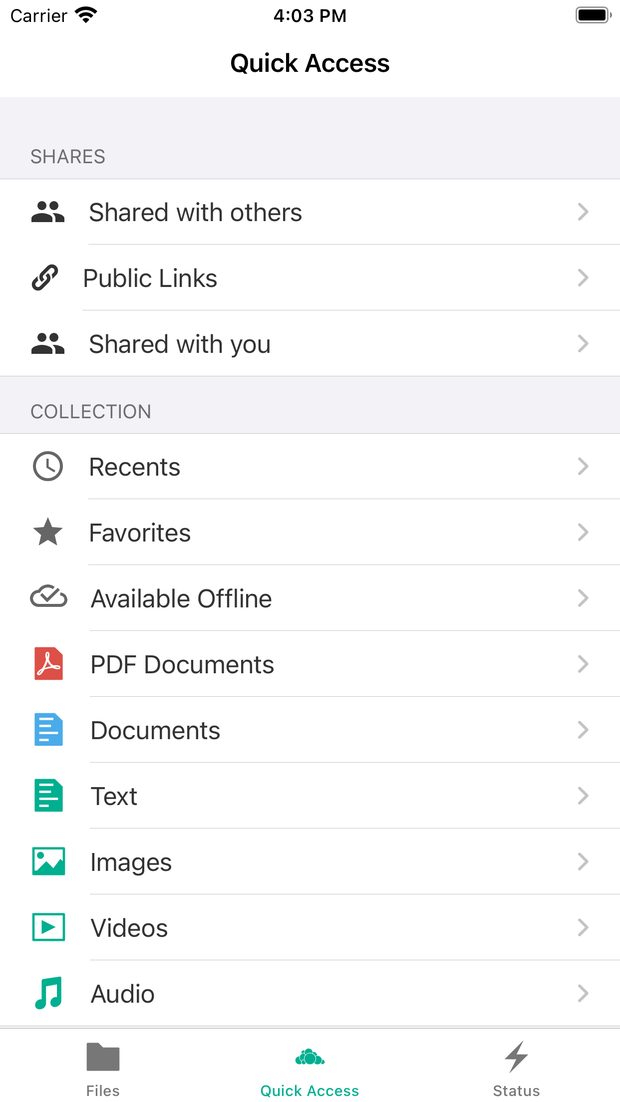
Schnellzugriff mit Filtern
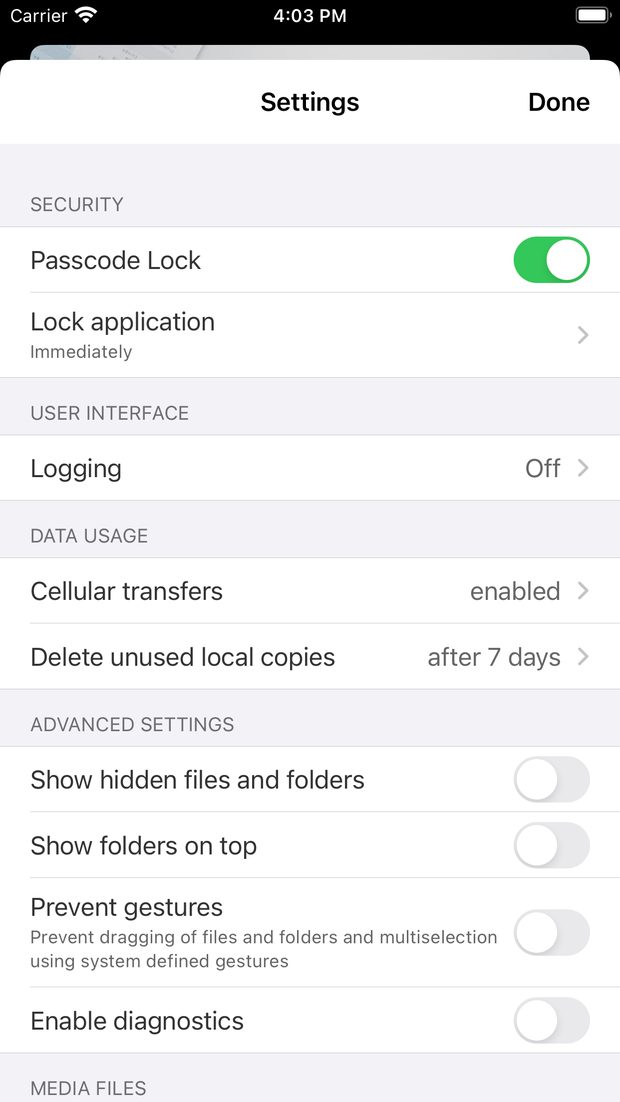
Einstellungen inklusive Code-Sperre
Gut zu wissen
Welche App ist die richtige?
Die App ownCloud Online von ownCloud GmbH. Apple führt eine zweite, ähnlich benannte App für selbst betriebene Server – die ist für Ihre gehostete Cloud nicht geeignet.
Ich nutze Zwei-Faktor-Authentifizierung. Wie melde ich mich an?
Legen Sie in der Weboberfläche unter Einstellungen → Sicherheit ein App-Passwort an und geben Sie dieses statt Ihres normalen Passworts in der App ein.
Wie bekomme ich Dateien ohne Verbindung aufs iPhone?
Markieren Sie die Datei oder den Ordner als offline verfügbar. Die App legt eine lokale Kopie an und hält sie aktuell, sobald Sie online sind.
Kostet die App etwas?
Nein. Die App ist kostenlos, Sie brauchen lediglich ein aktives ownCloud.online-Abo.
Auch verfügbar für
Sie kommen nicht weiter?
Unser Support-Team sitzt in Deutschland und antwortet auf Deutsch und Englisch – meist innerhalb weniger Stunden.

Ihr persönlicher Ansprechpartner
Stefan Noack