
Erste Schritte
Ihre Cloud steht.
Legen wir los.
Fünf Schritte und Ihr gesamtes Team arbeitet sicher in der Cloud – in der Regel in weniger als 15 Minuten.
Was Sie brauchen: die Willkommens-E-Mail, die wir Ihnen direkt nach der Bestellung geschickt haben.
1 Willkommens-E-Mail
Alles kommt per E-Mail
Etwa zehn Minuten nach der Bestellung senden wir Ihnen alles Nötige zu:
- Ihre persönliche Cloud-Adresse, zum Beispiel
https://ihrunternehmen.owncloud.online - Benutzername und Passwort Ihres Administrator-Kontos
Bewahren Sie diese E-Mail auf – Sie benötigen die Adresse erneut für Desktop-Client und App.
Die E-Mail ist nicht angekommen – was nun?
Sehen Sie bitte zuerst im Spam- und Junk-Ordner nach. Ist 30 Minuten nach der Bestellung nichts angekommen, schreiben Sie uns an support@owncloudonline.com – wir bringen Sie sofort zum Laufen.
2 Anmelden
In der Cloud anmelden
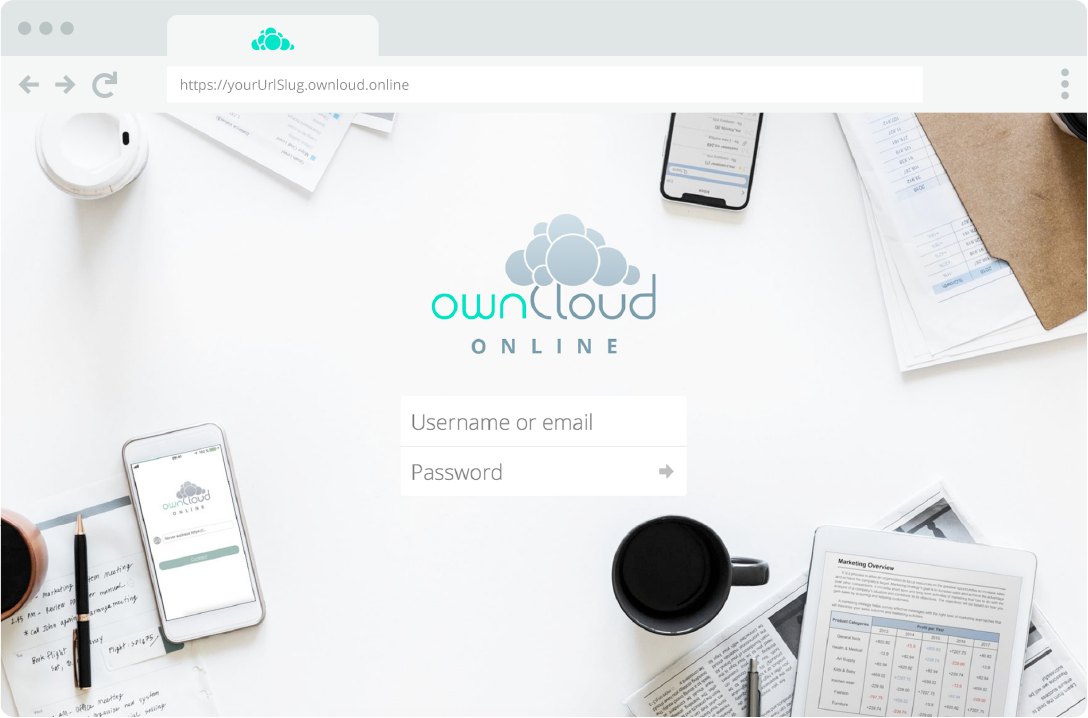
- Öffnen Sie Ihre Cloud-Adresse in einem beliebigen Browser.
- Geben Sie Benutzername und Passwort aus der Willkommens-E-Mail ein.
- Setzen Sie ein Lesezeichen – hier arbeitet Ihr Team ab sofort.
Tipp: Ändern Sie das Administrator-Passwort direkt nach der ersten Anmeldung unter Einstellungen → Sicherheit.
3 Team einladen
Ihr Team einladen
Ihre Cloud startet mit einem einzigen Administrator-Konto. Legen Sie für jede Kollegin und jeden Kollegen einen eigenen Benutzer an – so erhält jede Person eigene Zugangsdaten, eigene Dateien und eigene Freigaberechte.
- Öffnen Sie in der Weboberfläche oben rechts das Benutzermenü und wählen Sie Benutzer.
- Klicken Sie auf Neuer Benutzer und geben Sie Name und E-Mail-Adresse ein.
- Optional vergeben Sie eine Gruppe und ein Speicherkontingent.
Neue Benutzer erhalten ihre Zugangsdaten per E-Mail und können sich sofort anmelden.
4 Computer synchronisieren
Computer synchronisieren
Der Desktop-Client hält einen Ordner auf Ihrem Computer und Ihre Cloud dauerhaft synchron. Sie speichern eine Datei lokal – Sekunden später liegt sie in der Cloud und auf allen anderen Geräten.
1
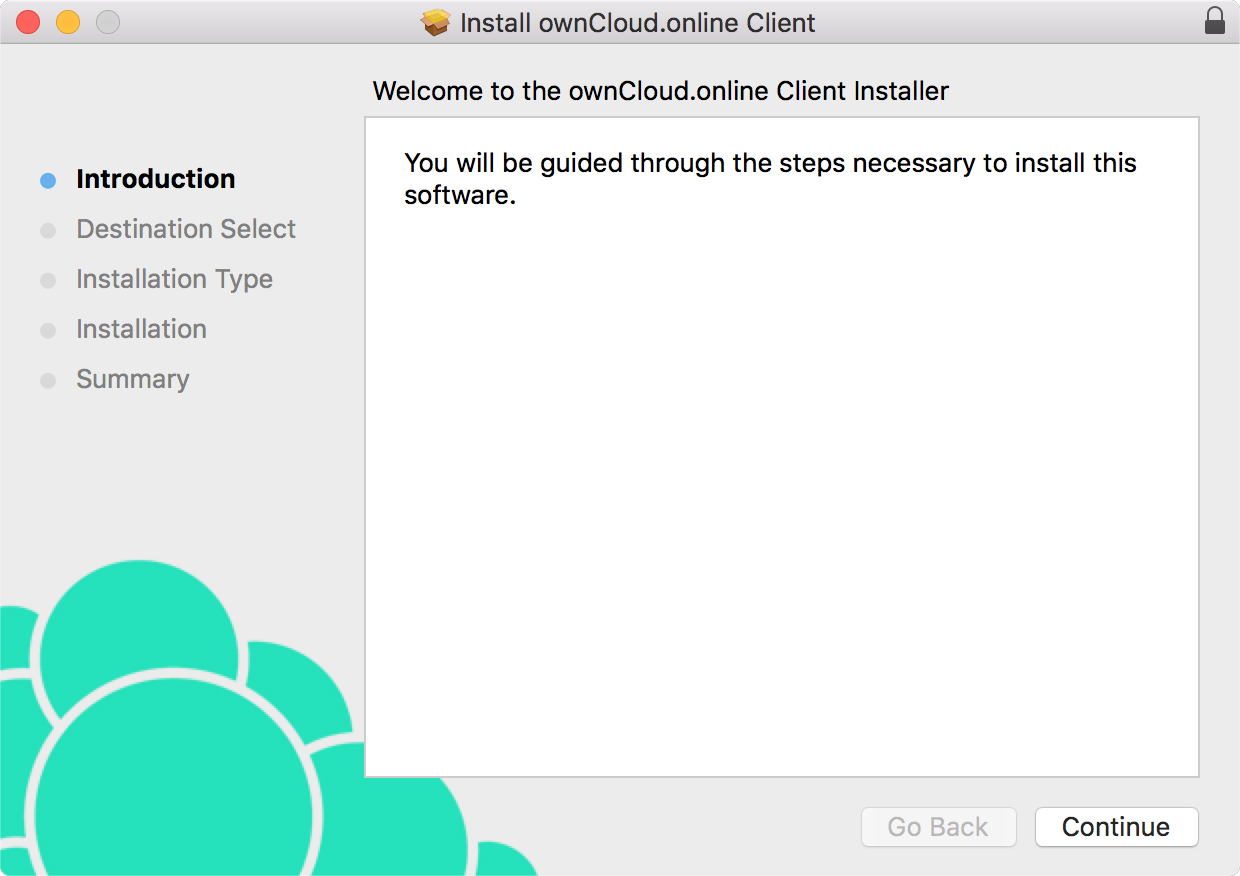
Öffnen Sie die heruntergeladene Datei. Der Assistent führt Sie durch die Installation – danach startet der Client automatisch.
2
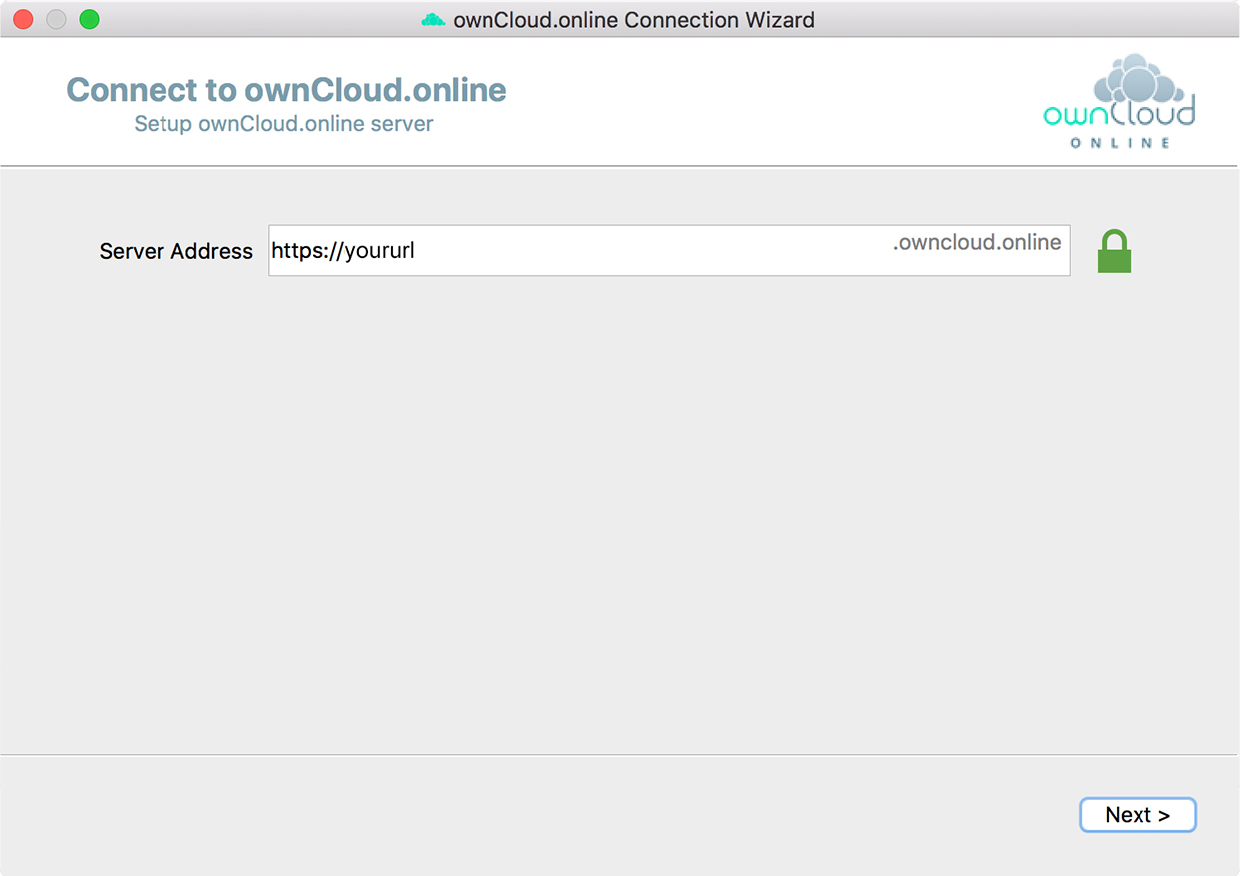
Geben Sie die Adresse Ihrer Cloud ein. Der Client prüft die Verbindung, bevor er weitergeht.
3
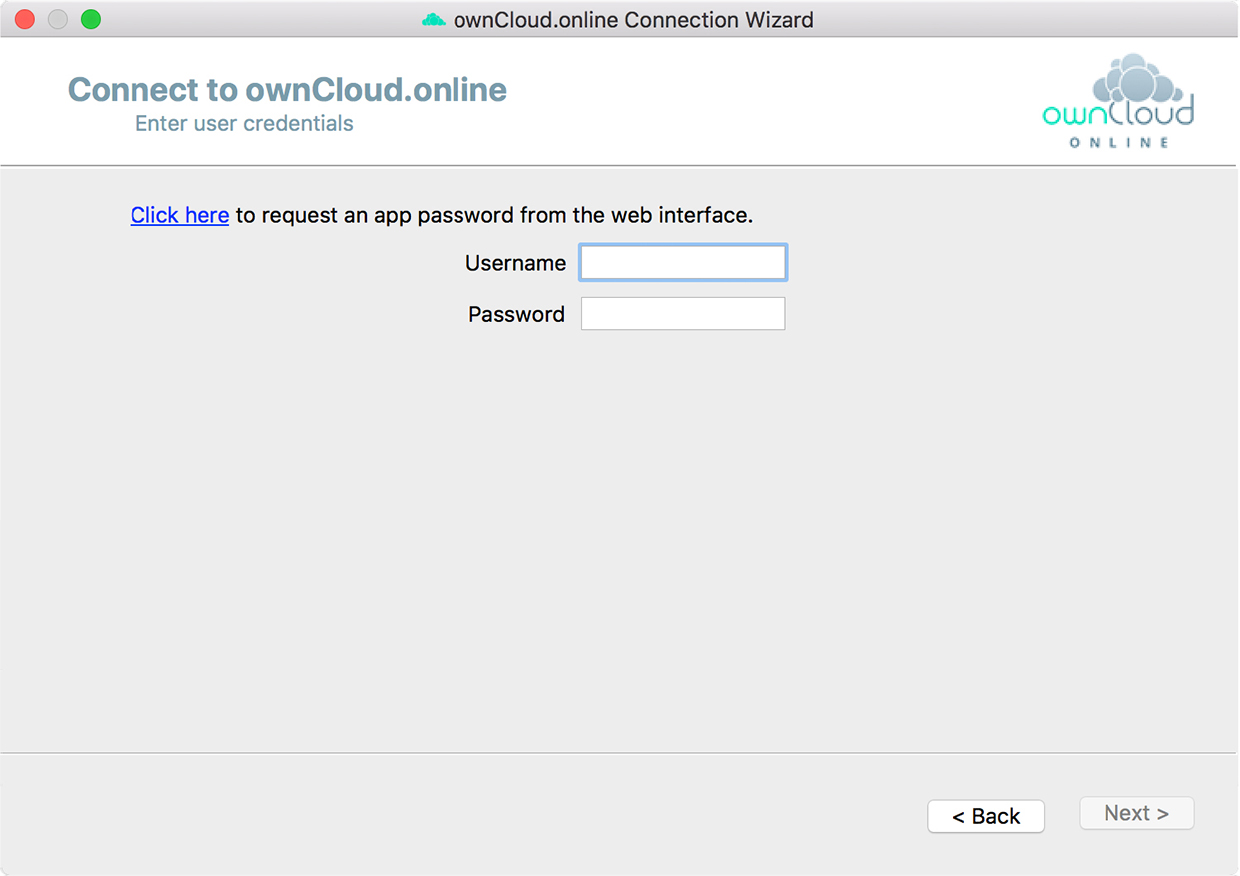
Melden Sie sich mit Benutzername und Passwort an. Bei aktiver Zwei-Faktor-Authentifizierung fordern Sie über Click here ein App-Passwort an und geben dieses ein.
4
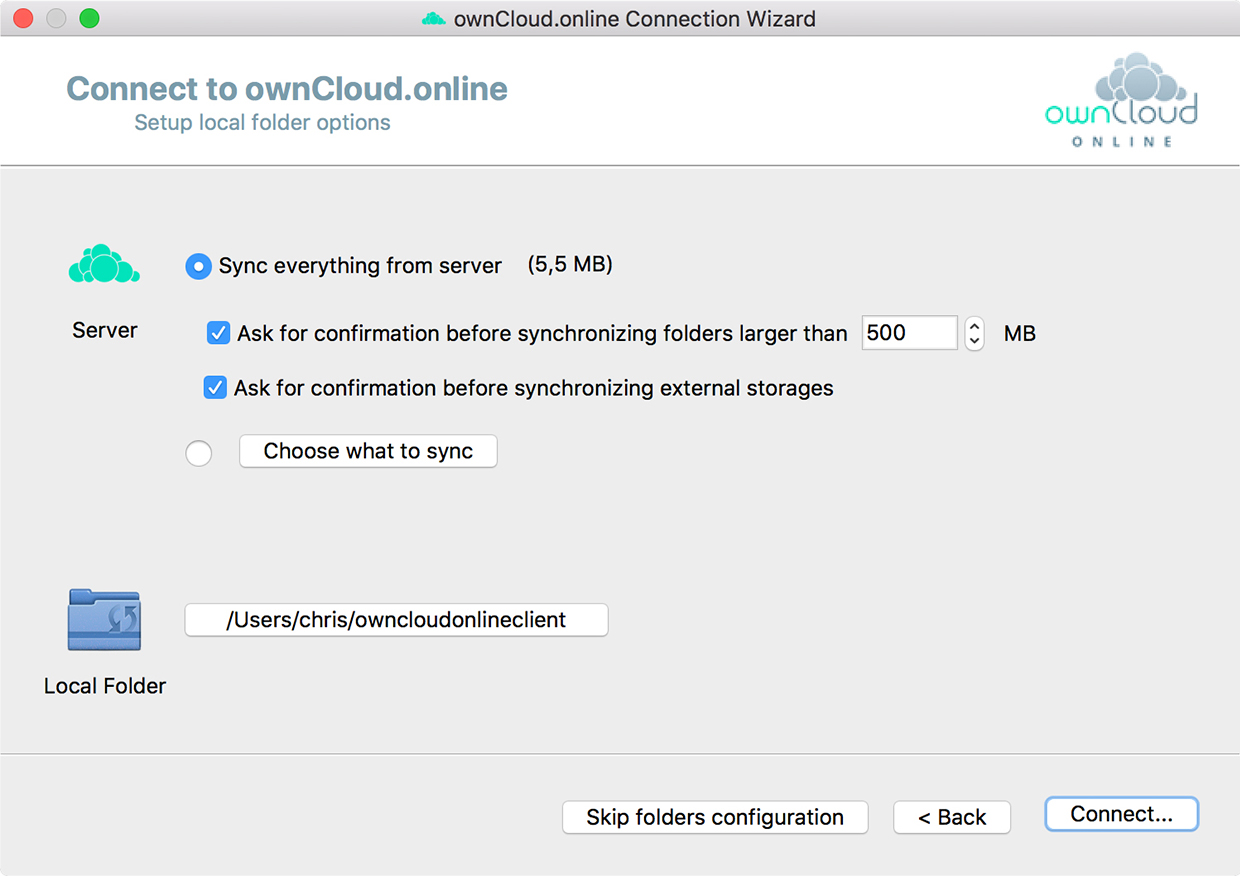
Legen Sie fest, ob Ihre komplette Cloud oder nur einzelne Ordner synchronisiert werden – und wählen Sie den lokalen Ordner.
5
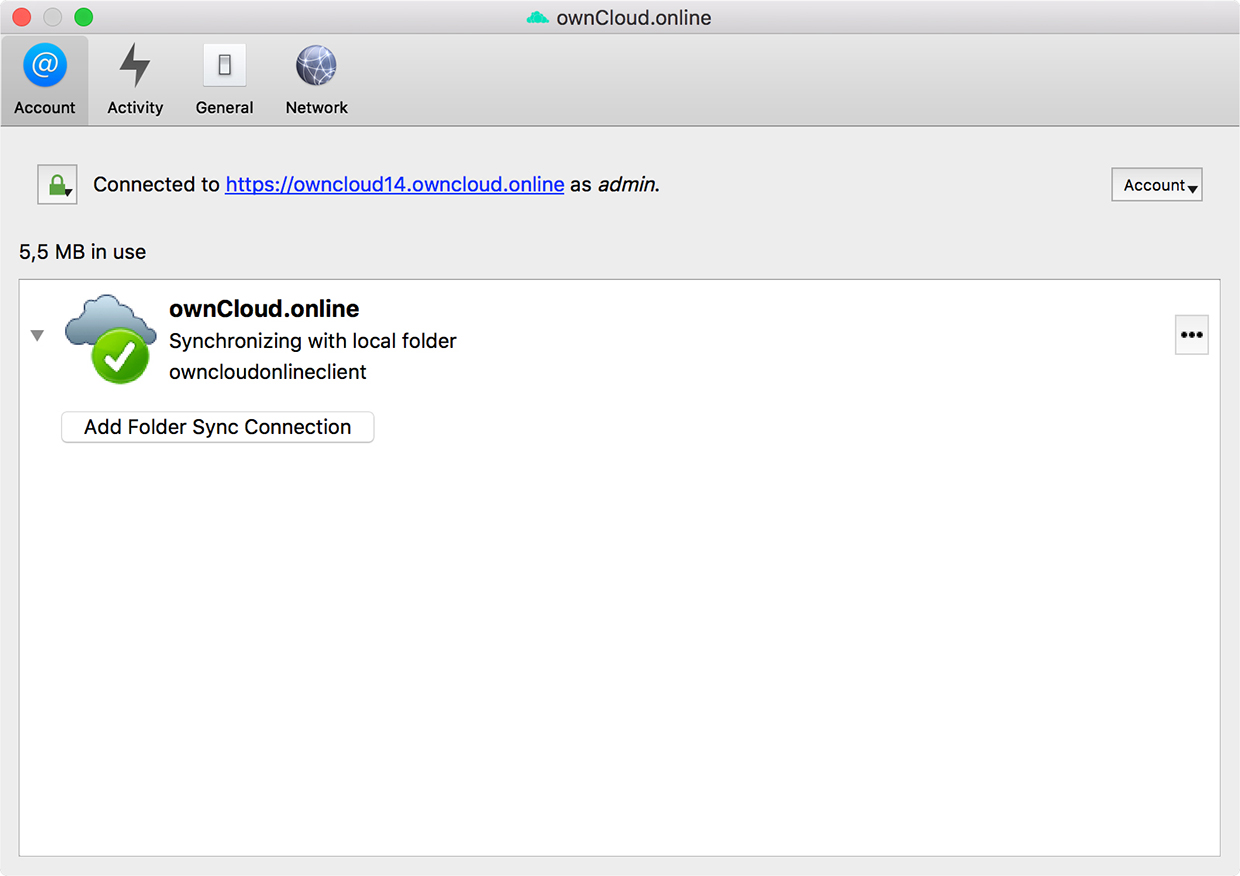
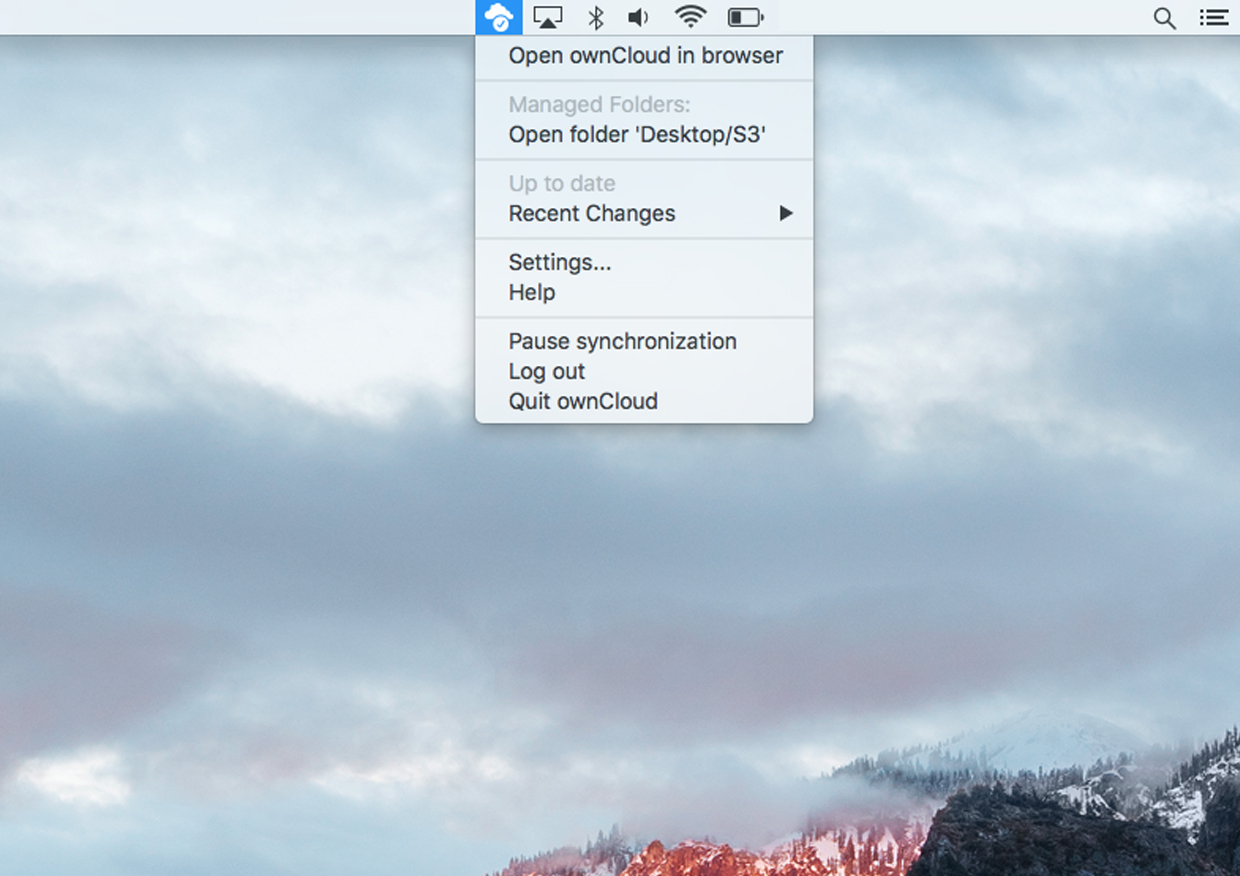
Der Client beginnt zu synchronisieren. Ein grüner Haken bedeutet: Ihre Dateien sind aktuell.
6
Das Wolkensymbol in der Menüleiste zeigt jederzeit den Status und bietet schnellen Zugriff.
Systemvoraussetzungen, virtuelle Dateien, Konfliktbehandlung und die Verteilung per Gruppenrichtlinie: alles zum Desktop-Client
5 Mobile App
Dateien immer dabei
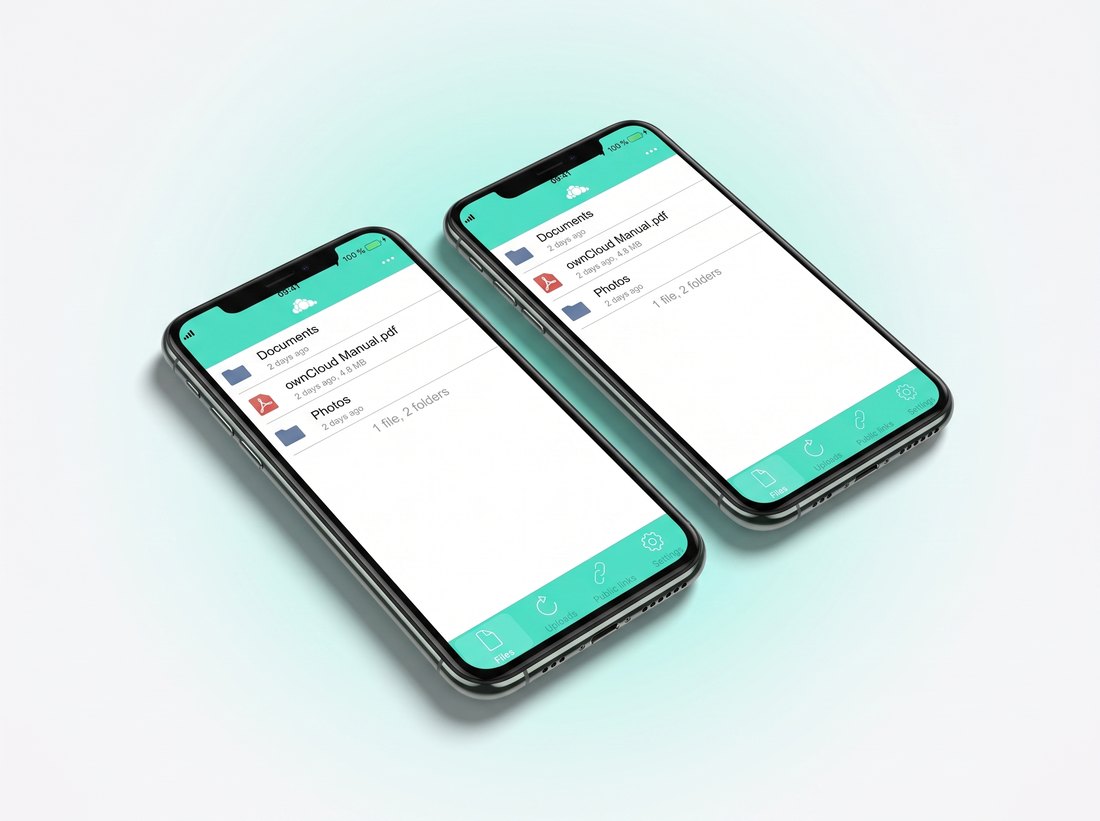
Mit der kostenlosen App haben Sie Ihre Dateien immer dabei. Öffnen Sie Dokumente unterwegs und teilen Sie sie mit wenigen Tipps – genauso geschützt wie am Schreibtisch.
Auf iPhone und iPad
- Installieren Sie ownCloud Online aus dem App Store – das ist die App für gehostete Clouds wie Ihre.
- Geben Sie Ihre Cloud-Adresse ein und melden Sie sich mit Benutzername und Passwort an.
- Die Dateiansicht öffnet sich – Sie sind verbunden.
Alles zur iOS-App – Funktionen, Voraussetzungen und das App-Passwort bei Zwei-Faktor-Authentifizierung
Auf Android
- Installieren Sie ownCloud.online aus Google Play.
- Geben Sie Ihre Cloud-Adresse ein und melden Sie sich mit Benutzername und Passwort an.
- Erlauben Sie den Zugriff auf Ihre Dateien, damit Dokumente auf dem Gerät gespeichert werden können.
- Die Dateiansicht öffnet sich – Sie sind verbunden.
Alles zur Android-App – automatischer Foto-Upload, Teilen und Voraussetzungen
Cloud Office dazubuchen
Texte schreiben, Tabellen rechnen und Präsentationen bauen – direkt im Browser, ohne lokale Software und ohne dass Ihre Daten die Cloud verlassen. 4 € pro Benutzer und Monat, für jeden Account freischaltbar.
Die Apps holen
Sie kommen nicht weiter?
Unser Support-Team sitzt in Deutschland und antwortet auf Deutsch und Englisch – meist innerhalb weniger Stunden.

Ihr persönlicher Ansprechpartner
Stefan Noack
Fertig – viel Freude beim Arbeiten!
Ihre Cloud steht, Ihr Team ist an Bord und Ihre Dateien synchronisieren sich von selbst. Alles Weitere entdecken Sie in Ihrem Tempo.